Android Studioのemacsキーバインディングのショートカットをまとめます。
Table of Contents
1 keymap emacsへの変更方法
Preferences/Settings -> keymap -> keymaps -> emacs
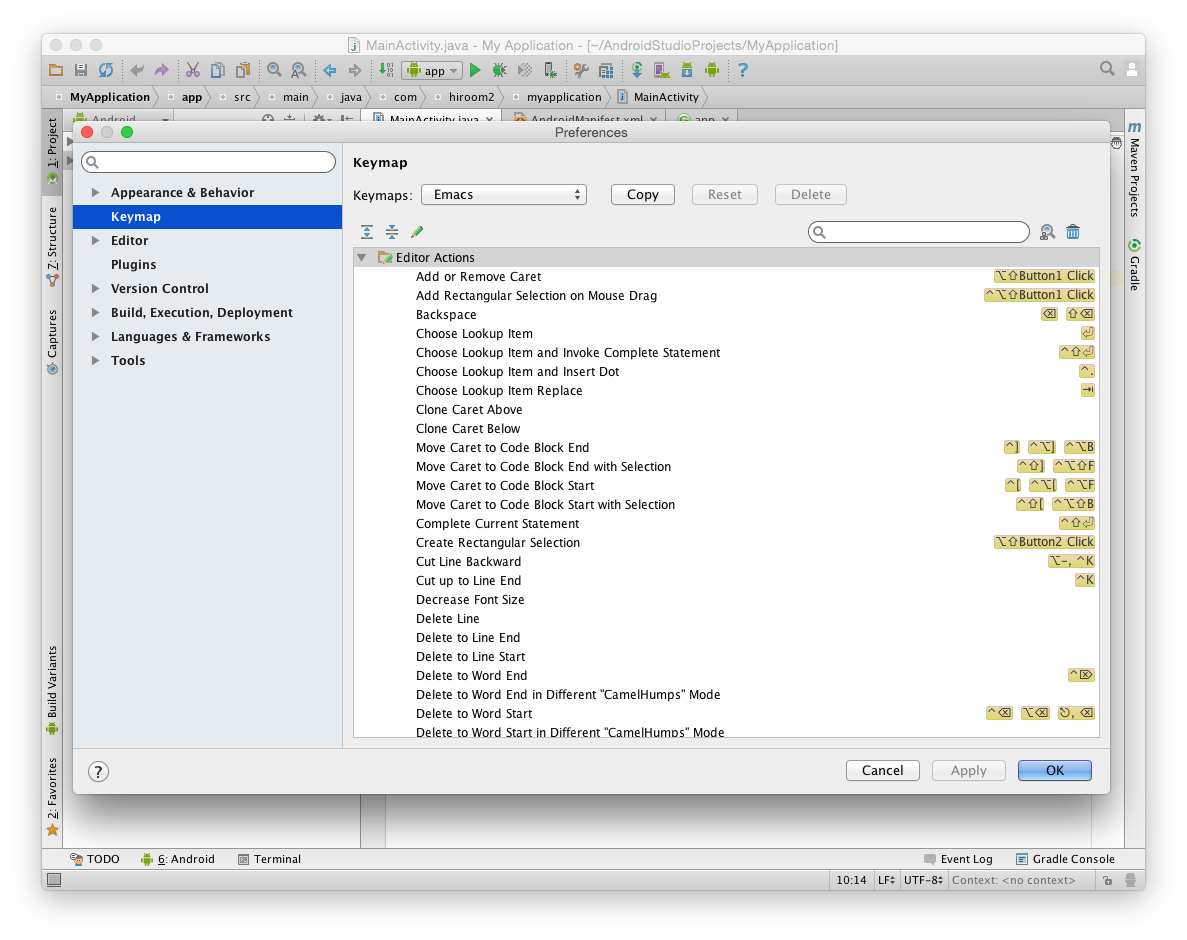
2 keymap emacsのキーバインディング
keymap emacsの基本操作のキーバインディングをまとめます。
タブの切り替え(バッファの切り替え)が大きく異なります。
2.1 カーソル移動
| Ctrl-pキー | カーソルを上に移動 |
| Ctrl-nキー | カーソルを下に移動 |
| Ctrl-fキー | カーソルを右に移動 |
| Ctrl-bキー | カーソルを左に移動 |
| Ctrl-aキー | カーソルを行頭へ移動 |
| Ctrl-eキー | カーソルを行末へ移動 |
2.2 スクロール
| Ctrl-vキー | エディタを下にスクロール |
| Alt-vキー | エディタを下にスクロール |
| Alt->キー | エディタ末尾へ移動 |
| Alt-<キー | エディタ先頭へ移動 |
2.3 削除
| Ctrl-dキー | カーソル位置の文字を削除する |
| Backspaceキー | カーソル位置の前の文字を削除する |
| Ctrl-kキー | カーソル位置以降の行末までの文字列を削除する |
emacsと同様、Ctrl-kキーで削除した文字列ははペースト用のキューに追加されます。
2.4 文字列検索
| Ctrl-sキー | 文字列を前方検索する |
| Ctrl-rキー | 文字列を後方検索する |
| Alt-Shift-5 | 文字列を置換する |
ただし、Ctrl-rキーは文字列を入力することができず、Ctrl-sキーで文字列を入力した後にCtrl-rキーで後方検索する必要があります。
文字列を置換するかしないかの決定は以下のようになります。
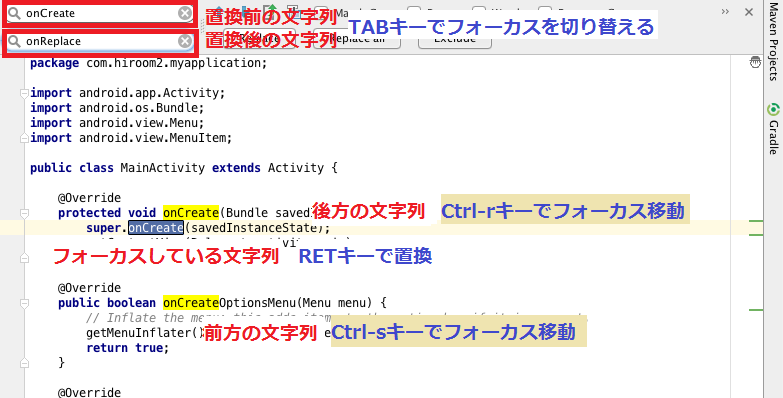
| TABキー | 置換前の文字列と置換後の文字列のフォーカスを切り替える |
| Ctrl-sキー | フォーカスを次の文字列へ |
| Ctrl-rキー | フォーカスを前の文字列へ |
| RETキー | フォーカスされている文字列を置換する |
2.5 リージョン
| Ctrl-spaceキー | リージョンの選択 |
| Ctrl-gキー | リージョンの解除 |
2.6 コピーアンドペースト
| Ctrl-wキー | リージョンをコピーして削除 |
| Alt-wキー | リージョンをコピー |
| Ctrl-yキー | ペースト |
2.7 Undo/Redo
emacsと異なりRedoもあります。
| Ctrl-Shift–キー | Undo |
| Ctrl-Shift-Zキー | Redo |
Alt-shift–とCtrl-/のキーバインディングもありますが、OSXでは以下の問題が発生するので、上記2つが良いでしょう。
- Alt-shift–はRedoのキューが空の場合に不正な文字が出力される
- Ctrl-/はデスクトップ環境のキーバインディングとバッティング
2.8 ファイルのセーブ、開く
| Ctrl-xキー Ctrl-sキー | ファイルをセーブ |
| Ctrl-xキー Ctrl-cキー | ファイルを閉じる |
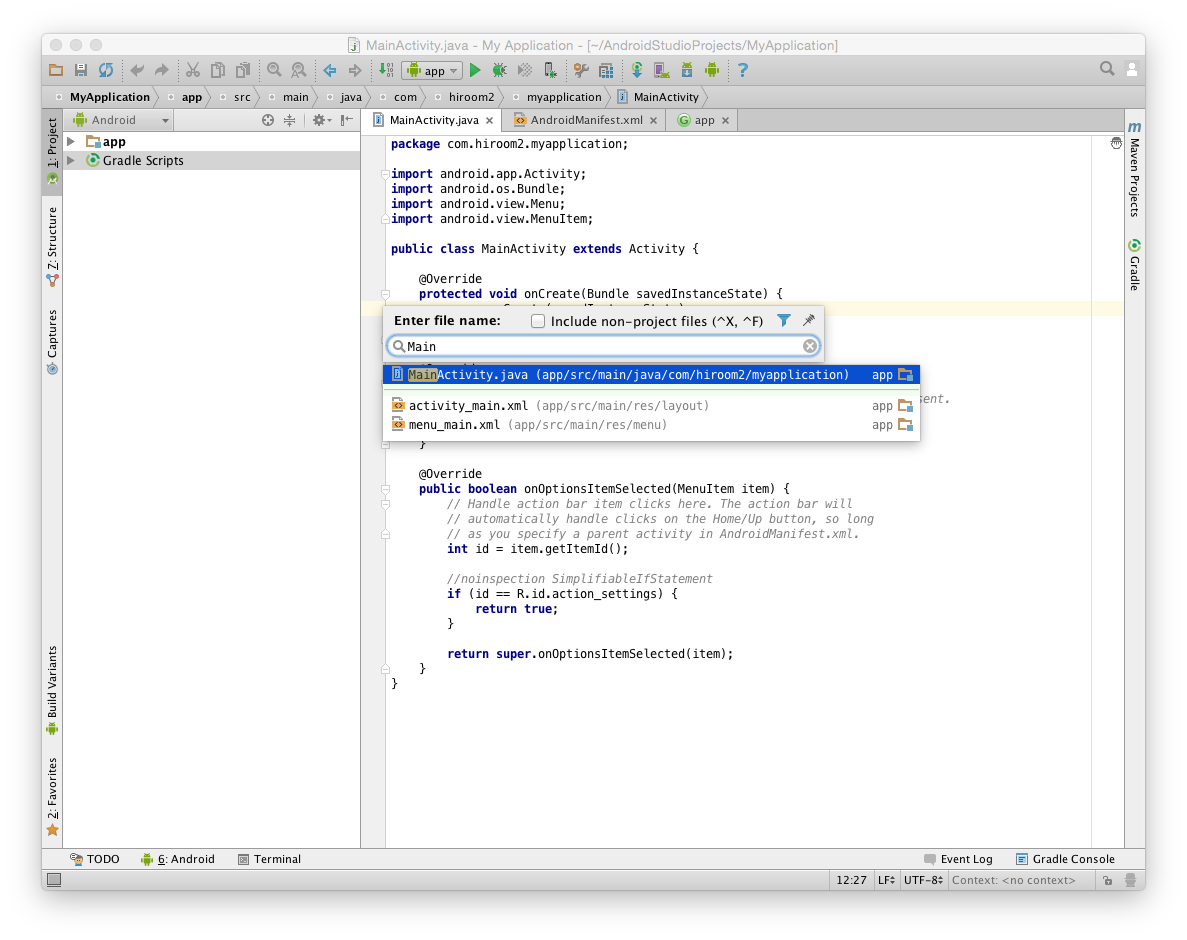
| Ctrl-xキー Ctrl-fキー | ファイルを開く |
Ctrl-xキー Ctrl-fキーはパスを入力するのではなく、ファイル名を入力しての検索結果を利用します。
2.9 キャンセル
| Ctrl-gキー | リージョンの選択や文字列検索の動作をキャンセルする |
2.10 タブの切り替え
emacsのバッファの切り替えとは異なります。
| Ctrl-xキー nキー | 次のタブへ |
| Ctrl-xキー pキー | 前のタブへ |
| Ctrl-xキー kキー | 現在のタブを閉じる |
| Ctrl-xキー Ctrl-cキー | 全てのタブを閉じる |
2.11 プロジェクトのビルド
emacsとは異なります。
| Shift + F10キー | プロジェクトを実行する |
2.12 Code folding
Code foldingとはメソッドの本体を省略したり、表示したりする機能です。
| Ctrl–キー | Code foldingを畳む |
| Ctrl-^キー | Code foldingを展開する |