LinuxMint 18のインストール方法を記載します。LinuxMint 17からのアップグレードが2016年7月に可能になりました。インストーラのガイドはUbuntuと同じです。
Table of Contents
1 LinuxMint 18
デスクトップ環境に違いがあるものの、ほとんどのパッケージはUbuntu 16.04と同じです。LinuxMint 18で見つからない情報はUbuntu 16.04で探すと良いでしょう。
2 LinuxMint 18のダウンロード
現在、cinnamonのisoイメージとmateのisoイメージが公開されています。その他のデスクトップ環境のisoイメージはこちらを確認してください。
3 LinuxMint 18のインストール
新規インストール方法について記載します。
3.1 LinuxMint 18の新規インストール
linuxmint-18-cinnamon-64bit.isoから起動します。
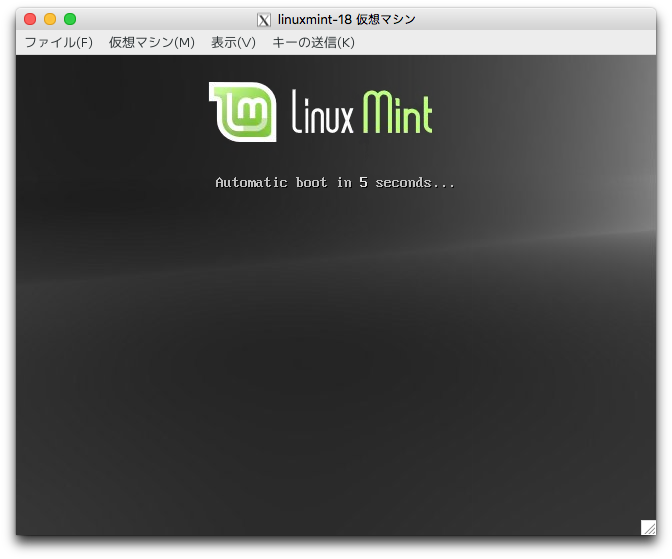
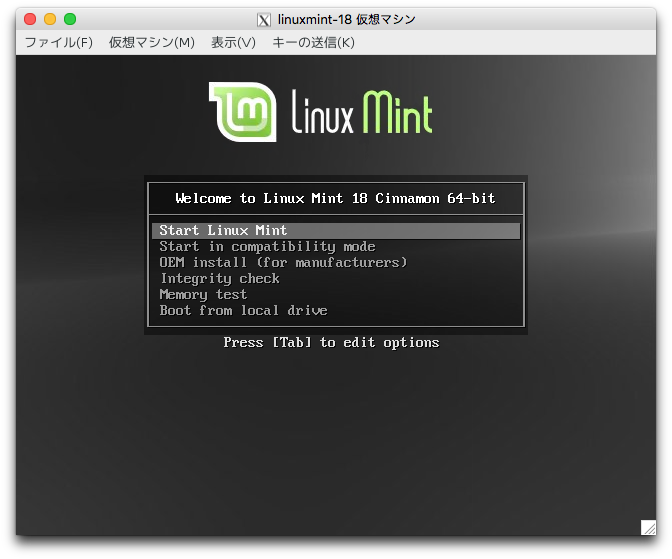
エスケープキー等を押すと以下のメニューが表示されます。
OEM installとは予めパッケージのインストールだけ済ませておき、ユーザが初回起動時にrootパスワードの設定等を実行できる仕組みです。firstbootパッケージが提供する機能と同じですね。
エスケープキー等を押さなかった場合と同様に、"Start Linux Mint"を選択します。
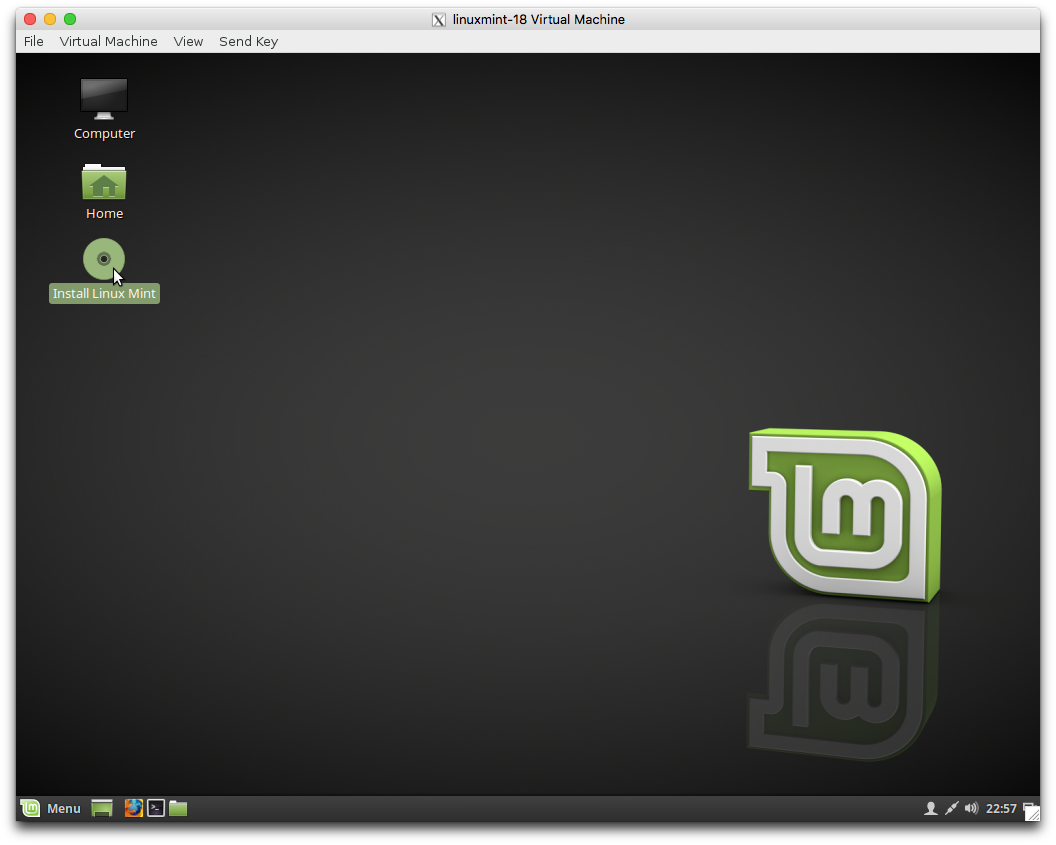
デスクトップ画面が表示されます。解像度に問題がある場合はマウス操作で画面下部からTerminalを起動し、xrand -s 1024x768等で解像度を変更してください。
"Install Linux Mint"をダブルクリックします。
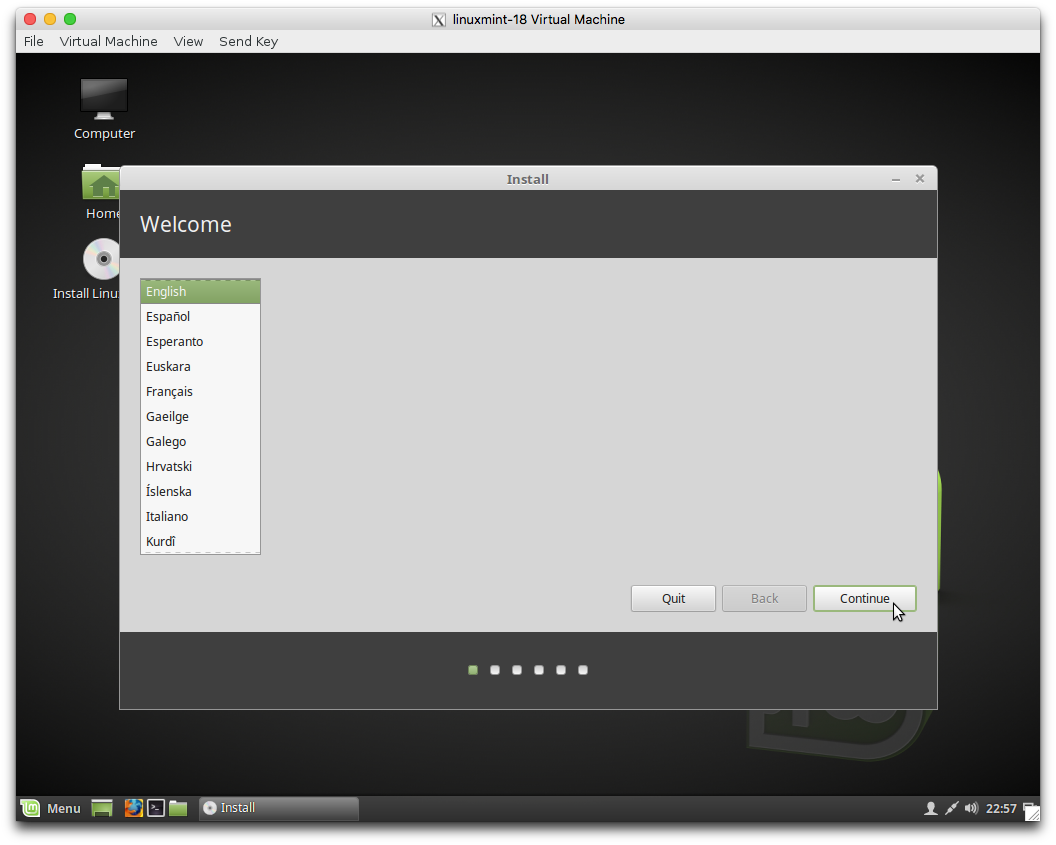
言語を選択します。
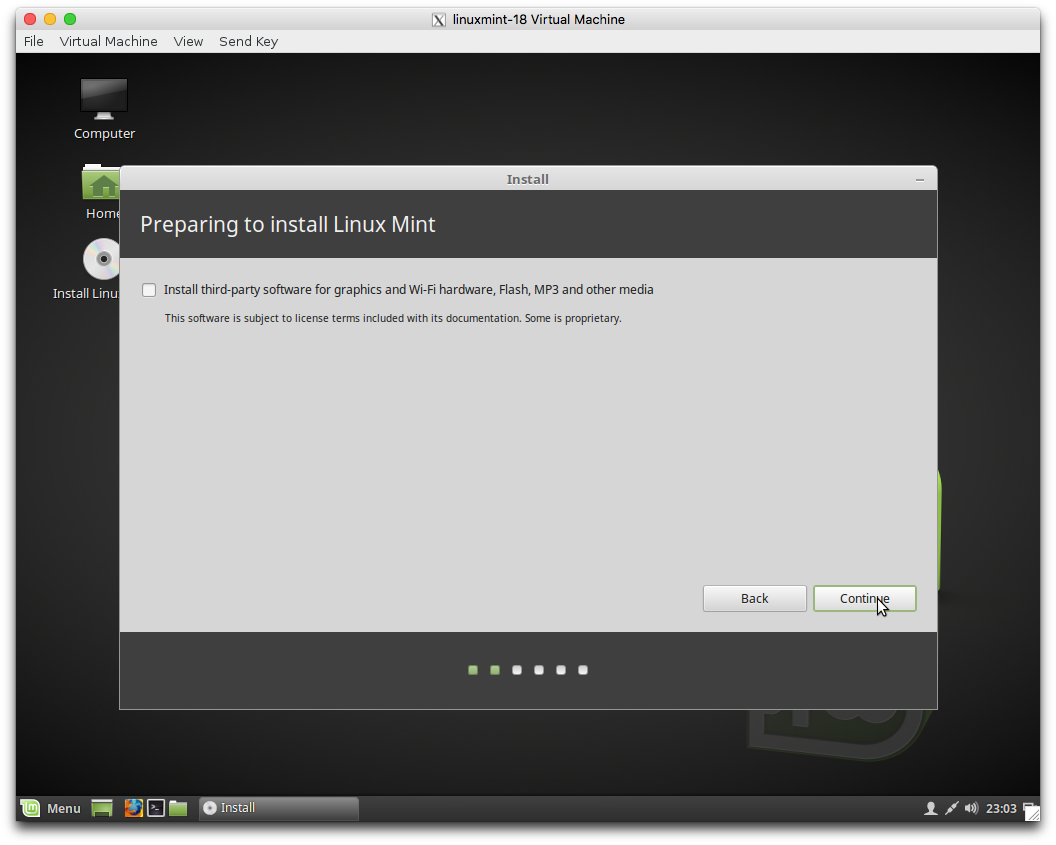
サードパーティ製のソフトウェアをインストールするかしないかのチェックボックスが表示されます。NVIDIAのグラボや新しいノートPCをお使いの場合はチェックすべきです。
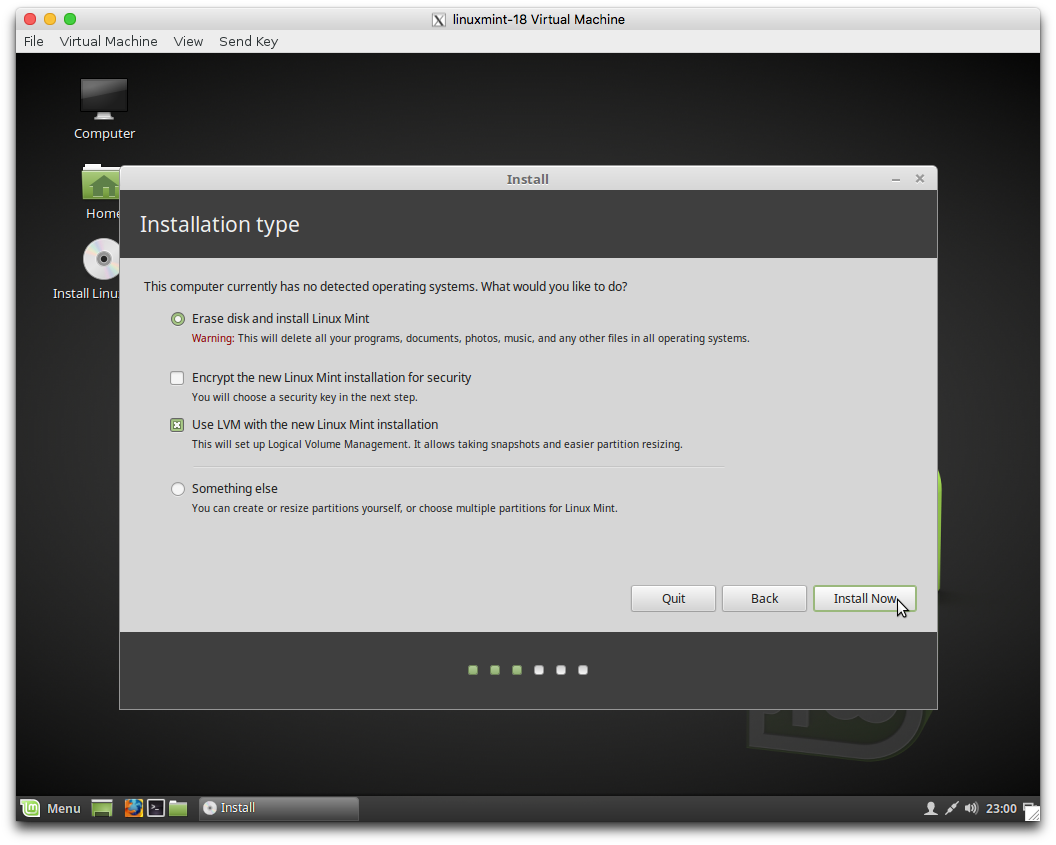
ディスクの選択画面が表示されます。ここではディスク全体を使い、LVMを有効にします。
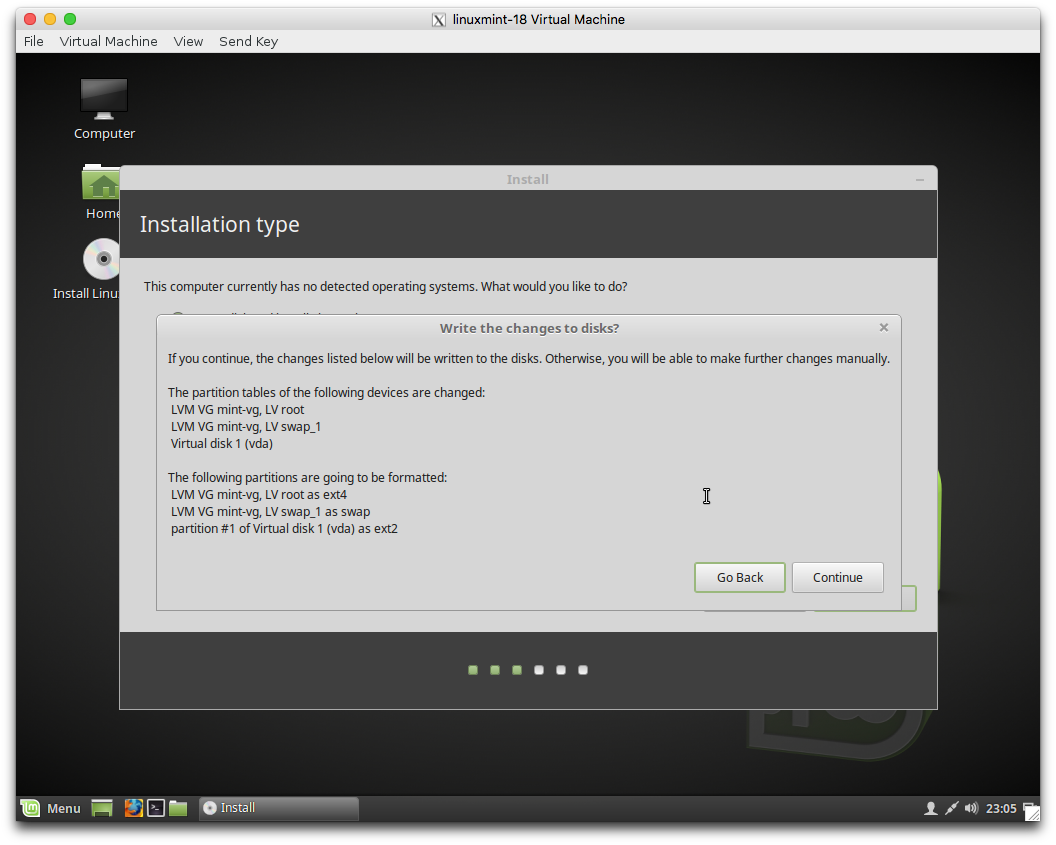
パーティション構成の確認画面が表示されます。問題がなければそのまま続けます。
タイムゾーンの設定画面を表示します。言語を適切に設定している場合は変更の必要はありませんが、異なった言語を選択している場合は地図からタイムゾーンを選択する必要があります。

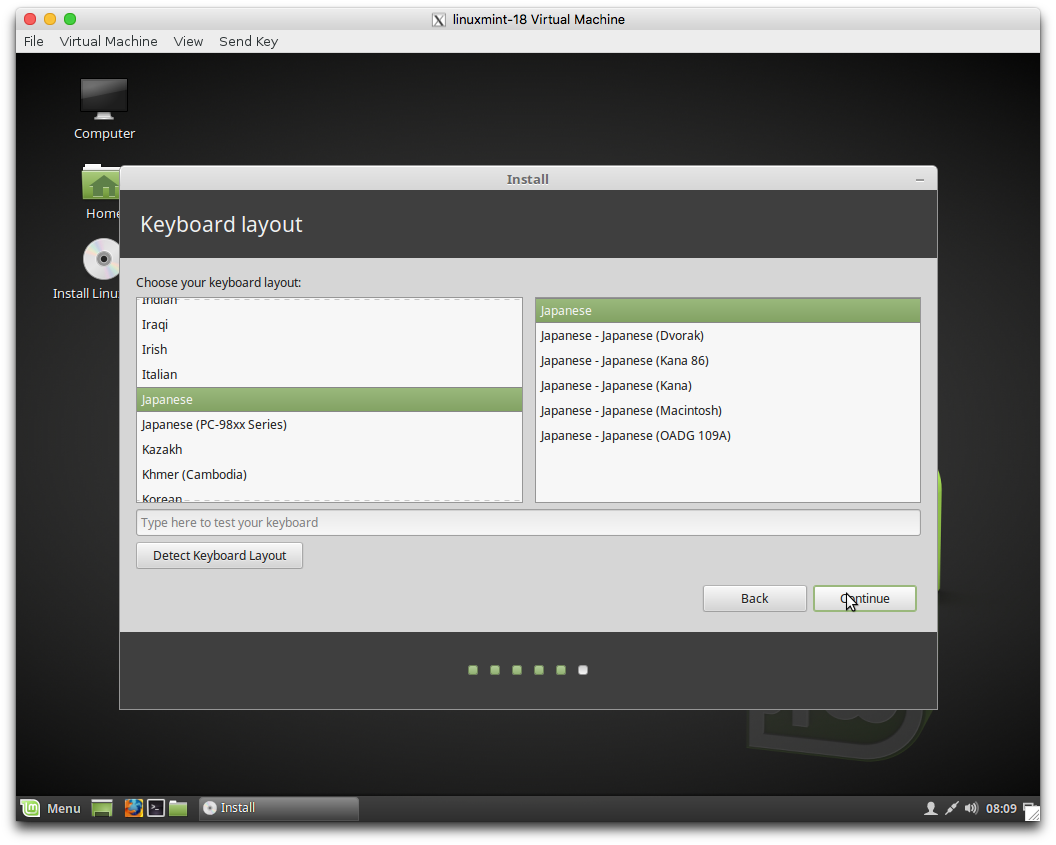
キーボードのレイアウトを選択します。
ホスト名とユーザ名を入力します。
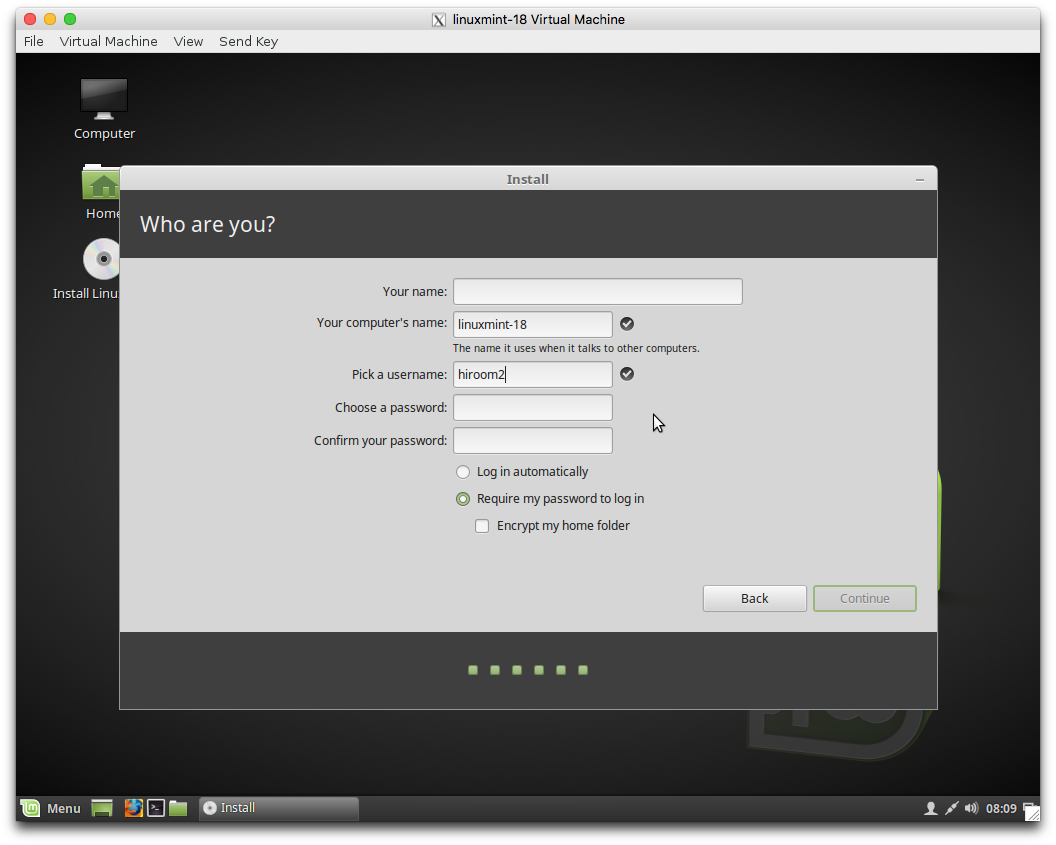
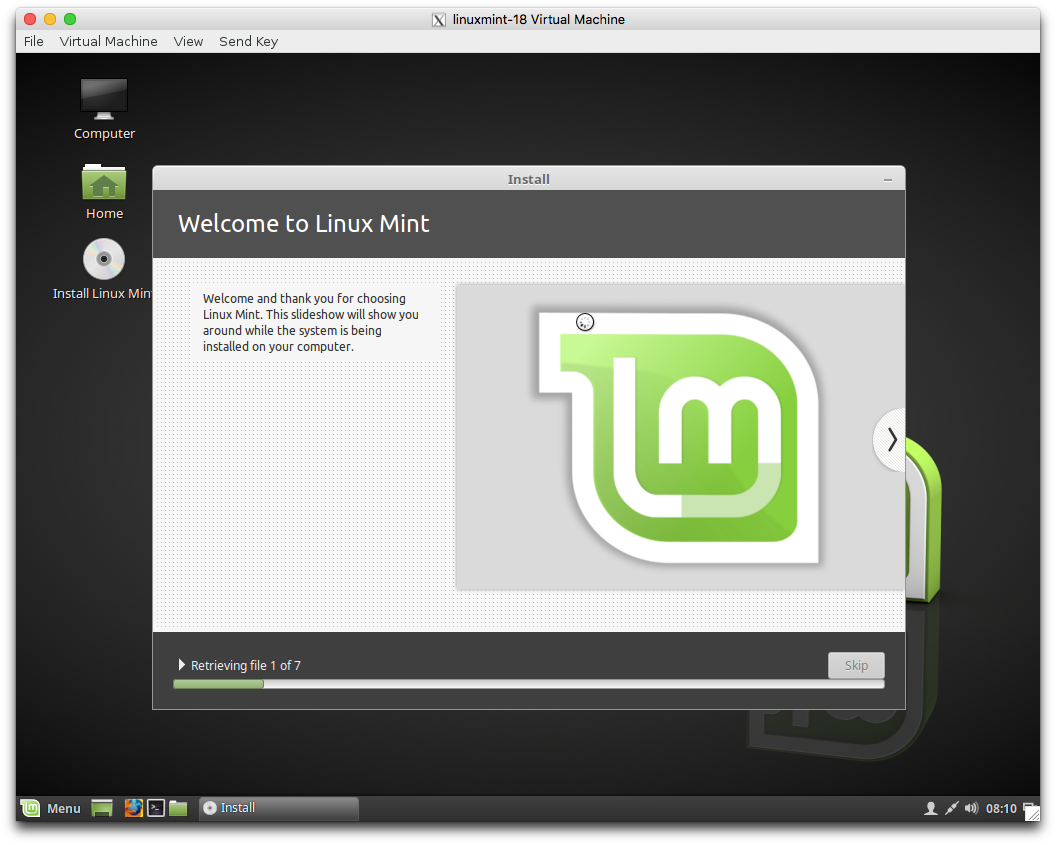
インストールはまだ継続しているので、インストール完了まで待ちます。
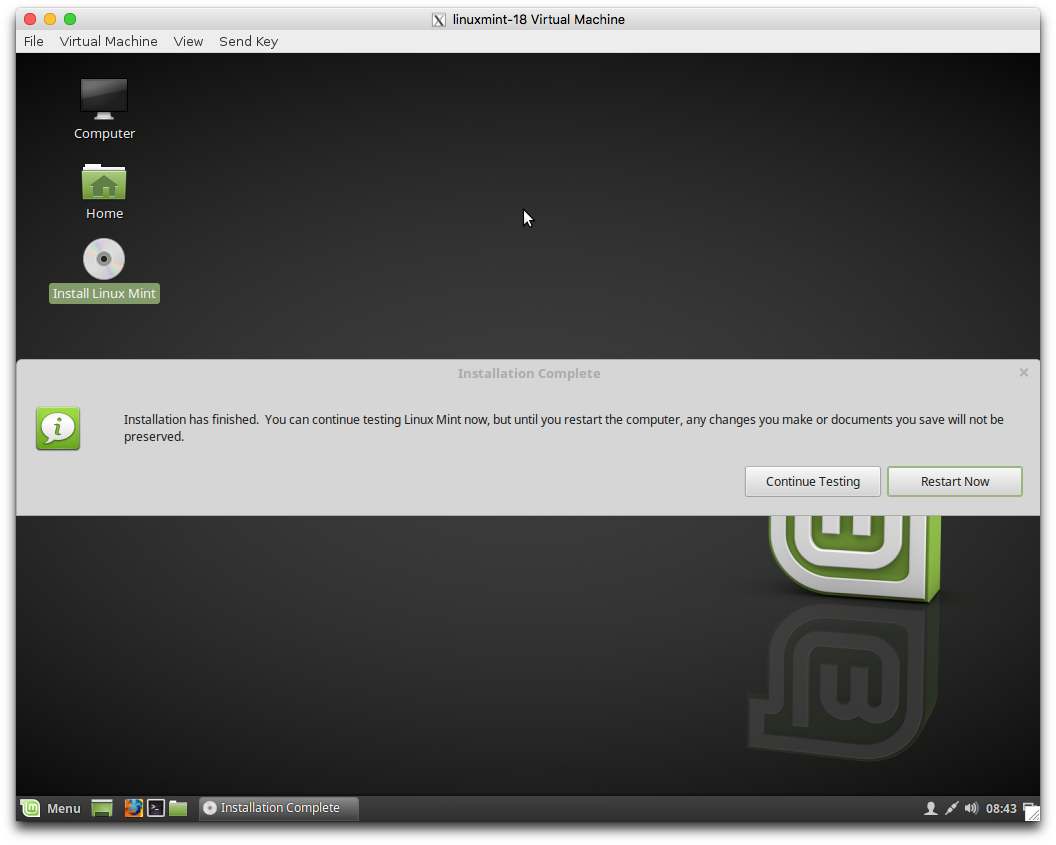
インストールが完了しました。再起動します。
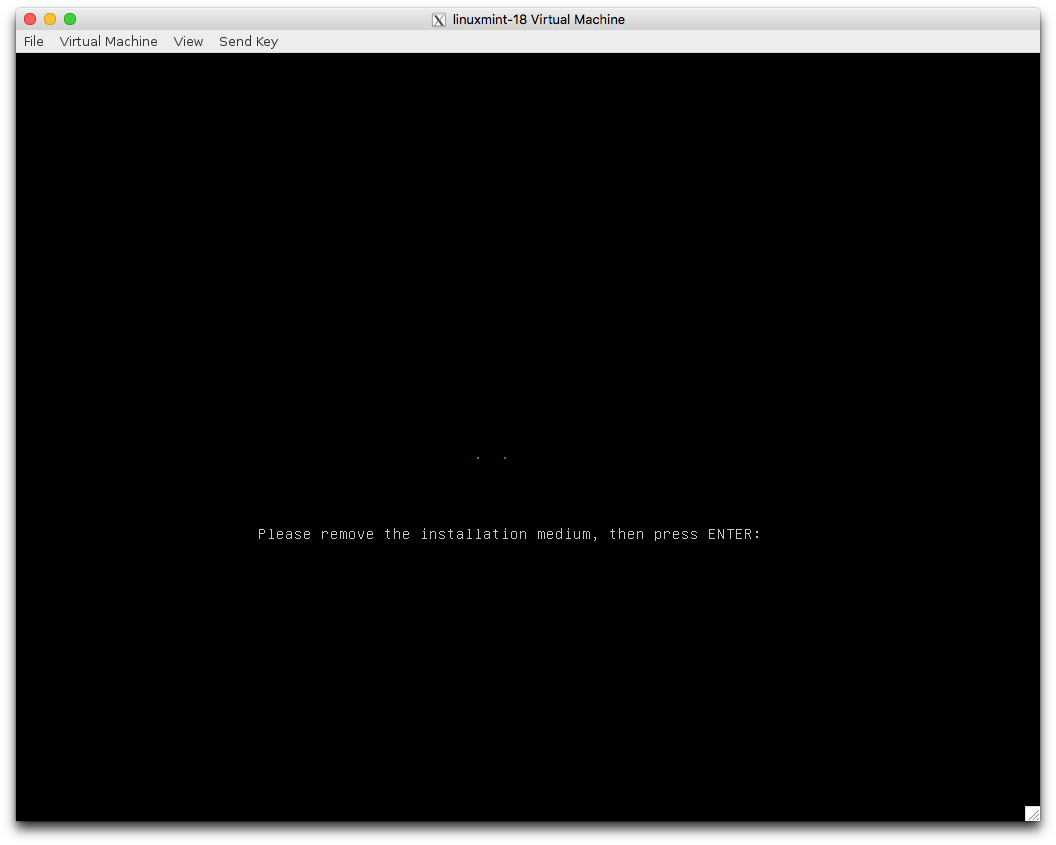
DVDを取り出してENTERキーを押してください。
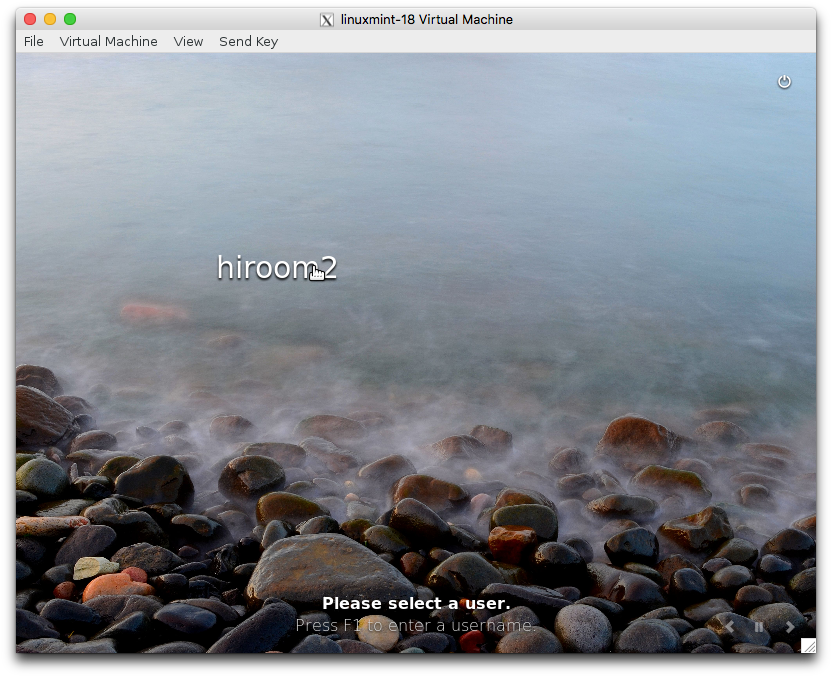
再起動後、LinuxMintが立ち上がりました。
3.2 LinuxMint 17からLinuxMint 18へのアップグレード
あらかじめLinuxMint 17の最新の状態にします。
$ sudo apt-get update -y
$ sudo apt-get upgrade -y
$ sudo apt-get dist-upgrade -y
$ sudo reboot
LinxMint Tutorialに従って、mintupgradeでアップグレードを実行します。アップグレードは3時間ほどかかります。
monoのアップグレードでabortが発生するので削除します。必要な場合はautoremoveされるパッケージを後ほど含めてインストールし直してください。同様にxscreensaver-glもエラーが発生するので削除します。
他にもエラーが発生するパッケージがあるかもしれません。sudo apt install -fを実行するか、エラーとなっているパッケージを削除してください。
$ sudo apt remove -y mono-* libmono-* xscreensaver-gl
$ sudo apt install -y mintupgrade
$ yes "y" | mintupgrade upgrade
$ sudo reboot
再起動後にバージョンがsarahになっています。
$ lsb_release -cs
sarah
monoのエラーは以下のとおりです。
Preparing to unpack .../libgtk2.0-cil_2.12.10-6_amd64.deb ...
Removing libgtk2.0-cil from Mono

Native stacktrace:

        /usr/bin/mono() [0x49ff2f]
        /lib/x86_64-linux-gnu/libpthread.so.0(+0x113d0) [0x7fb769d4c3d0]
        /lib/x86_64-linux-gnu/libc.so.6(gsignal+0x38) [0x7fb7699a7418]
        /lib/x86_64-linux-gnu/libc.so.6(abort+0x16a) [0x7fb7699a901a]
        /usr/bin/mono() [0x630409]
        /usr/bin/mono() [0x63069c]
        /usr/bin/mono() [0x630833]
        /usr/bin/mono() [0x5a363e]
        /usr/bin/mono() [0x427e3e]
        /usr/bin/mono(mono_main+0x2cb) [0x475abb]
        /lib/x86_64-linux-gnu/libc.so.6(__libc_start_main+0xf0) [0x7fb769992830]
        /usr/bin/mono(_start+0x29) [0x422e79]

Debug info from gdb:

[New LWP 18752]
[Thread debugging using libthread_db enabled]
Using host libthread_db library "/lib/x86_64-linux-gnu/libthread_db.so.1".
0x00007fb769d4bfbb in waitpid () from /lib/x86_64-linux-gnu/libpthread.so.0
  Id   Target Id         Frame
  2    Thread 0x7fb768fff700 (LWP 18752) "mono" 0x00007fb769d483a0 in
pthread_cond_wait@@GLIBC_2.3.2 () from /lib/x86_64-linux-gnu/libpthread.so.0
* 1    Thread 0x7fb76a86d780 (LWP 18751) "mono" 0x00007fb769d4bfbb in
 waitpid () from /lib/x86_64-linux-gnu/libpthread.so.0

Thread 2 (Thread 0x7fb768fff700 (LWP 18752)):
#0  0x00007fb769d483a0 in pthread_cond_wait@@GLIBC_2.3.2 () from
/lib/x86_64-linux-gnu/libpthread.so.0
#1  0x00000000005fdcdb in ?? ()
#2  0x00007fb769d426fa in start_thread () from
/lib/x86_64-linux-gnu/libpthread.so.0
#3  0x00007fb769a78b5d in clone () from
/lib/x86_64-linux-gnu/libc.so.6

Thread 1 (Thread 0x7fb76a86d780 (LWP 18751)):
#0  0x00007fb769d4bfbb in waitpid () from /lib/x86_64-linux-gnu/libpthread.so.0
#1  0x00000000004a0006 in ?? ()
#2  <signal handler called>
#3  0x00007fb7699a7418 in raise () from /lib/x86_64-linux-gnu/libc.so.6
#4  0x00007fb7699a901a in abort () from /lib/x86_64-linux-gnu/libc.so.6
#5  0x0000000000630409 in ?? ()
#6  0x000000000063069c in ?? ()
#7  0x0000000000630833 in ?? ()
#8  0x00000000005a363e in ?? ()
#9  0x0000000000427e3e in ?? ()
#10 0x0000000000475abb in mono_main ()
#11 0x00007fb769992830 in __libc_start_main () from /lib/x86_64-linux-gnu/libc.so.6
#12 0x0000000000422e79 in _start ()

=================================================================
Got a SIGABRT while executing native code. This usually indicates
a fatal error in the mono runtime or one of the native libraries
used by your application.
=================================================================

Aborted
xscreensaver-glのエラーは以下のとおりです。
Errors were encountered while processing:
 /var/cache/apt/archives/xscreensaver-gl_5.34-2ubuntu1_amd64.deb
E: Sub-process /usr/bin/dpkg returned an error code (1)
4 インストール後の設定
LinuxMint 18のパッケージをカスタマイズする人向けの設定を記載します。
4.1 deb-srcリポジトリ用のファイルを作成する
Ubuntu 16.04と同様にdeb-srcのリポジトリが設定されていないので、deb-srcリポジトリ用のファイルを新規作成します。これを実行すれば、apt sourceでソースコードを取得できます。
$ sudo sed 's/^deb/deb-src/g' \
/etc/apt/sources.list.d/official-package-repositories.list | \
sudo tee /etc/apt/sources.list.d/deb-src.list
$ sudo apt update -y
4.2 /etc/apt/apt.conf.d/00recommendsを削除する
LinuxMint 18はデフォルトでRecommendsなパッケージをインストールしないようになっています。 LinuxMint 18以前でも報告されています。
$ cat /etc/apt/apt.conf.d/00recommends
APT::Install-Recommends "false";
Aptitude::Recommends-Important "false";
Recommendsなパッケージとは以下の"Recommends:"のパッケージです。
$ apt show libfltk1.3-dev
<snip>
Depends: libfltk-cairo1.3 (= 1.3.3-7), libfltk-forms1.3 (= 1.3.3-7),
libfltk-gl1.3 (= 1.3.3-7), libfltk-images1.3 (= 1.3.3-7), libfltk1.3
(= 1.3.3-7), libx11-dev
Recommends: fluid, libgl1-mesa-dev | libgl-dev, libglu1-mesa-dev | libglu-dev
Suggests: fltk1.3-doc, libcairo2-dev, libjpeg-dev, libpng-dev,
libxext-dev, libxft-dev, libxinerama-dev, zlib1g-dev | libz-dev
<snip>
Ubuntu 16.04ではデフォルトでRecommendsなパッケージをインストールするようになっています。Ubuntu 16.04から持ってきたソースコードをビルドする際に、Recommendsのパッケージが足りなくて問題となる場合があります。Ubuntu 16.04から持ってきたソースコードの依存パッケージをインストールする際には、-o 'apt::install-recommends=true'が必要になります。
$ sudo apt install -o 'apt::install-recommends=true' <package>
Ubuntu 16.04ではデフォルトでRecommendsなパッケージをインストールするようになっているので、/etc/apt/apt.conf.d/00recommendsを削除しても良いと思います。
$ sudo rm /etc/apt/apt.conf.d/00recommends