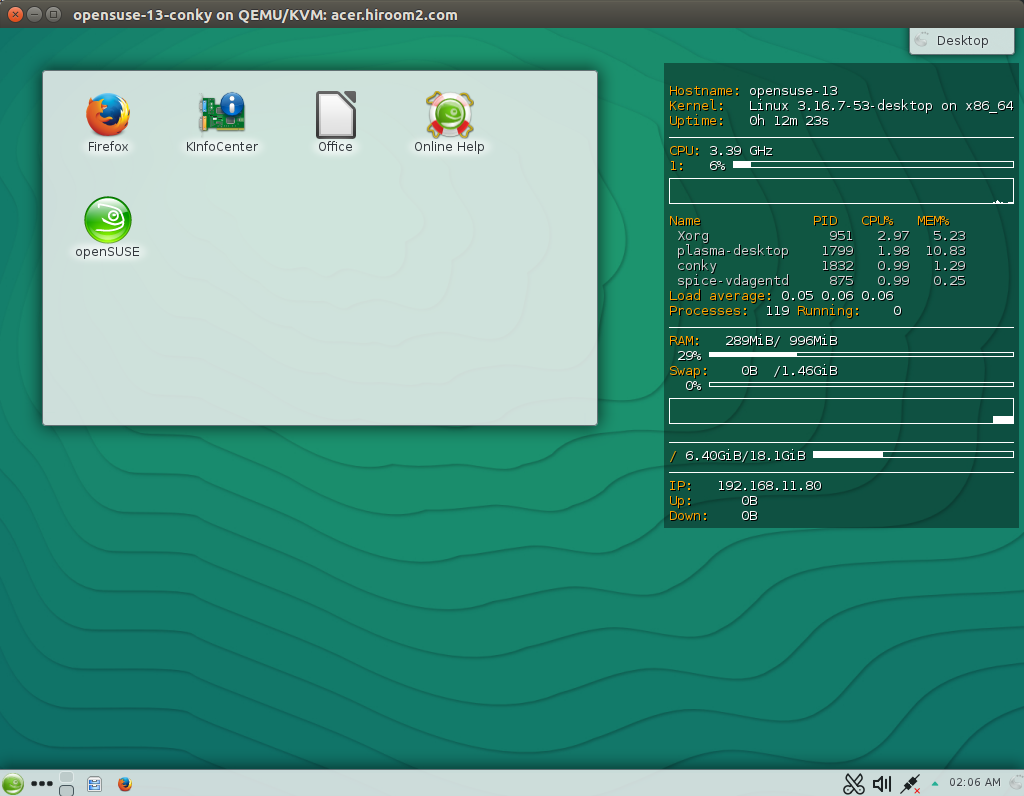
デスクトップのウィジェットとして表示できるシステムモニタツールのconkyをインストールする手順を記載します。
Table of Contents
1 conkyのインストール
conkyパッケージをインストールします。
$ sudo zypper -n in conky
2 ${HOME}/.conkyrcの作成
conkyの設定ファイルである${HOME}/.conkyrcでconky.configとconky.text を設定します。/etc/conky/conky.confを編集しても良いです。
- CPUコアは1番から開始されます(cpu0は全コアのアベレージです)。コア数に合わせて${cpu cpuN}のエントリを追加してください。
- 以下はネットワークインターフェース名がeth0の場合の例です。ifconfigで表示される名前に適時変更してください。
2.1 常に前面に表示する.conkyrc
$ NETWORK_INTERFACE=eth0
$ cat <<EOF > ~/.conkyrc
use_spacer left
pad_percents 3
background false
double_buffer true
font DejaVu Sans Mono:size=10
use_xft true
alignment top_right
gap_x 10
gap_y 40
own_window_argb_visual true
own_window_argb_value 100
own_window_type panel
own_window true
update_interval 5.0

TEXT

\${color orange}Hostname: \${color}\${nodename}
\${color orange}Kernel:   \${color}\${sysname} \${kernel} on \${machine}
\${color orange}Uptime:   \${color}\${uptime}
\${hr}
\${color orange}CPU:\${color} \${freq_g} GHz
\${color orange}1:\${color} \${cpu cpu1}% \${cpubar cpu1}
\${cpugraph}
\${color orange}Name              PID   CPU%   MEM%
\${color lightgrey} \${top name 1} \${top pid 1} \${top cpu 1} \${top mem 1}
\${color lightgrey} \${top name 2} \${top pid 2} \${top cpu 2} \${top mem 2}
\${color lightgrey} \${top name 3} \${top pid 3} \${top cpu 3} \${top mem 3}
\${color lightgrey} \${top name 4} \${top pid 4} \${top cpu 4} \${top mem 4}
\${color orange}Load average: \${color}\${loadavg}
\${color orange}Processes: \${color}\${processes} \
\${color orange}Running:\${color} \${running_processes}
\${hr}
\${color orange}RAM:  \${color}\${mem}/\${memmax}
\${memperc}% \${membar 4}
\${color orange}Swap: \${color}\${swap}/\${swapmax}
\${swapperc}% \${swapbar 4}
\${memgraph}
\${hr}
\${color orange}/ \${color}\${fs_used /}/\${fs_size /} \${fs_bar 6 /}
\${hr}
\${color orange}IP:   \${color}\${addr ${NETWORK_INTERFACE}}
\${color orange}Up:   \${color}\${upspeed ${NETWORK_INTERFACE}}
\${color orange}Down: \${color}\${downspeed ${NETWORK_INTERFACE}}
EOF
2.2 常に背面に表示する.conkyrc
$ NETWORK_INTERFACE=ens3
$ cat <<EOF > ~/.conkyrc
use_spacer left
pad_percents 3
background false
double_buffer true
font DejaVu Sans Mono:size=10
use_xft true
alignment top_right
gap_x 10
gap_y 40
own_window_argb_visual true
own_window_argb_value 0
own_window_type normal
own_window_hints undecorated,below,skip_taskbar,skip_pager,sticky
own_window true
update_interval 5.0

TEXT

\${color orange}Hostname: \${color}\${nodename}
\${color orange}Kernel:   \${color}\${sysname} \${kernel} on \${machine}
\${color orange}Uptime:   \${color}\${uptime}
\${hr}
\${color orange}CPU:\${color} \${freq_g} GHz
\${color orange}1:\${color} \${cpu cpu1}% \${cpubar cpu1}
\${cpugraph}
\${color orange}Name              PID   CPU%   MEM%
\${color lightgrey} \${top name 1} \${top pid 1} \${top cpu 1} \${top mem 1}
\${color lightgrey} \${top name 2} \${top pid 2} \${top cpu 2} \${top mem 2}
\${color lightgrey} \${top name 3} \${top pid 3} \${top cpu 3} \${top mem 3}
\${color lightgrey} \${top name 4} \${top pid 4} \${top cpu 4} \${top mem 4}
\${color orange}Load average: \${color}\${loadavg}
\${color orange}Processes: \${color}\${processes} \
\${color orange}Running:\${color} \${running_processes}
\${hr}
\${color orange}RAM:  \${color}\${mem}/\${memmax}
\${memperc}% \${membar 4}
\${color orange}Swap: \${color}\${swap}/\${swapmax}
\${swapperc}% \${swapbar 4}
\${memgraph}
\${hr}
\${color orange}/ \${color}\${fs_used /}/\${fs_size /} \${fs_bar 6 /}
\${hr}
\${color orange}IP:   \${color}\${addr ${NETWORK_INTERFACE}}
\${color orange}Up:   \${color}\${upspeed ${NETWORK_INTERFACE}}
\${color orange}Down: \${color}\${downspeed ${NETWORK_INTERFACE}}
EOF
3 自動起動
デスクトップログイン時にconkyを自動起動するようにします。以下のコマンドはgnome-display-propertiesで追加しても同様となります。
$ mkdir -p ~/.config/autostart
$ cat <<EOF > ~/.config/autostart/conky.desktop
[Desktop Entry]
Type=Application
Exec=/usr/bin/conky
Hidden=false
NoDisplay=false
X-GNOME-Autostart-enabled=true
Name=conky
Comment=
EOF
マシンを再起動します。
$ sudo reboot
4 実行結果
以下のように画面右側にconkyのウィジェットが表示されます。