Tor Browser Launcherを使ってTor Browserをインストールする手順を記載します。
Table of Contents
1 torbrowser-launcherのインストール
torbrowser-launcherパッケージをインストールします。
$ sudo apt install -y torbrowser-launcher
torbrowser-launcherを起動すると"SIGNATURE VERIFICATION FAILED"というエラーが発生します。このエラーを回避するためにGPGキーを別途インポートします。Tor Browser Launcherの最新版だと修正されているようです。wgetが失敗する場合はVERSIONの値を変えてください。
$ mkdir -p ~/.local/share/torbrowser/gnupg_homedir
$ chmod 700 ~/.local/share/torbrowser/gnupg_homedir
$ VERSION=7.0.5
$ URL=https://dist.torproject.org/torbrowser/${VERSION}
$ wget -q ${URL}/tor-browser-linux64-${VERSION}_en-US.tar.xz
$ wget -q ${URL}/tor-browser-linux64-${VERSION}_en-US.tar.xz.asc
$ id=$(LANG=C gpg --homedir ~/.local/share/torbrowser/gnupg_homedir \
         --keyserver pool.sks-keyservers.net \
         --verify tor-browser-linux64-${VERSION}_en-US.tar.xz.asc 2>&1 | \
       grep ID | \
       sed -e 's/.* ID //g')
$ gpg --homedir ~/.local/share/torbrowser/gnupg_homedir \
    --keyserver pool.sks-keyservers.net \
    --recv-key "${id}"
$ rm -f tor-browser-linux64-${VERSION}_en-US.tar.xz \
   tor-browser-linux64-${VERSION}_en-US.tar.xz.asc
2 torbrowser-launcherの起動
torbrowser-launcherを起動します。
$ torbrowser-launcher
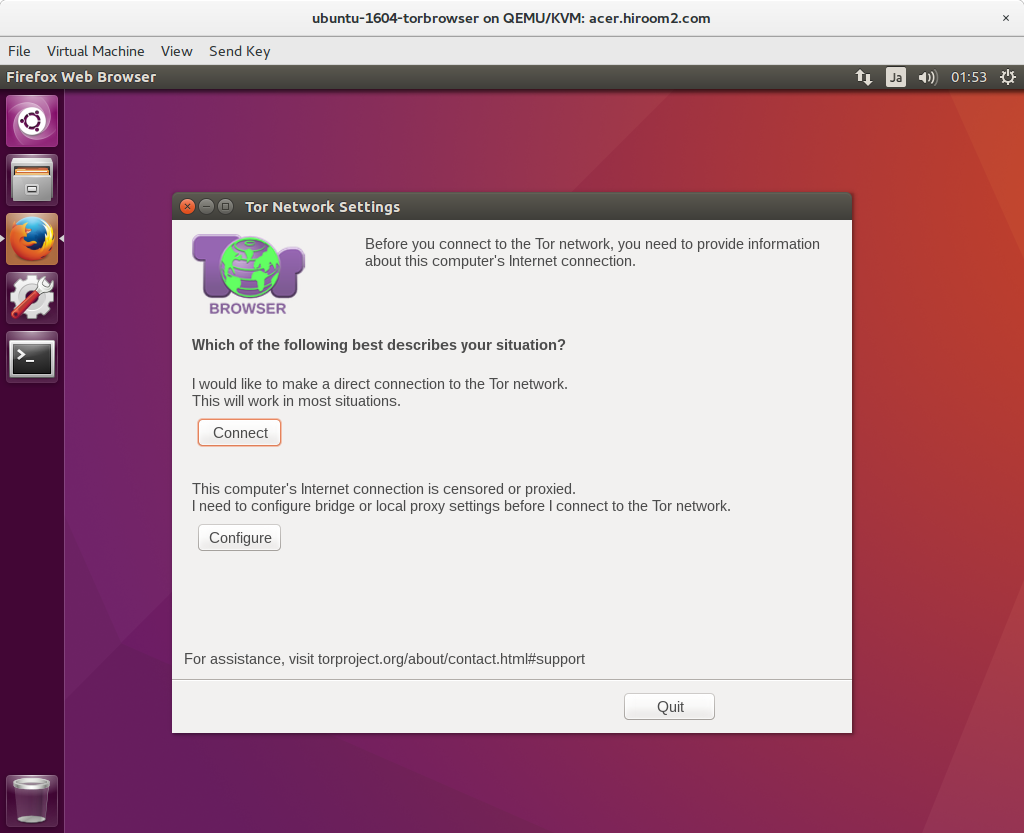
初回起動時はTor Browserのインストールが実行されます。インストール後にネットワークのセットアップ画面が開きます。Connectを押すとTor Browserが起動します。